
Ρύθμιση IPTV
Αυτό θα διαμορφώσει επίσης την IPTV σας μέσω της τηλεόρασής σας, του Fire Stick ή της συσκευής Android ή της συσκευής iOS. Απλή ρύθμιση παραμέτρων IPTV και διαχείριση ροής.

Έξυπνη τηλεόραση (Samsung/LG/Android TV)
Μπορείτε να κατεβάσετε το IPTV SMARTERS PRO από τα καταστήματα Samsung και LG TV.
-ΠΩΣ ΛΕΙΤΟΥΡΓΕΙ Η Samsung Smart TV
Βήμα 1: Πατήστε το κουμπί Smart Hub στο τηλεχειριστήριό σας.
Βήμα 2: Αναζητήστε το IPTV SMARTERS PRO και εγκαταστήστε το.
Βήμα 3: Συνδεθείτε στην εφαρμογή εισάγοντας τα στοιχεία της συνδρομής σας, δηλαδή όνομα χρήστη, κωδικό πρόσβασης και διεύθυνση URL πύλης.
LG Smart TV
Βήμα 1: Πατήστε το κουμπί Αρχική σελίδα στο τηλεχειριστήριό σας και μεταβείτε στο LG Content Store.
Βήμα 2: Αναζητήστε το IPTV SMARTERS PRO και εγκαταστήστε το.
Βήμα 3: Συνδεθείτε στην εφαρμογή εισάγοντας τα στοιχεία της συνδρομής σας, δηλαδή όνομα χρήστη, κωδικό πρόσβασης και διεύθυνση URL πύλης.

Πώς να ρυθμίσετε IPTV σε Fire TV Stick
Βήμα 1: Ανοίξτε την εφαρμογή Downloader
Βήμα 2: Εισαγάγετε τον κωδικό: 78522
Βήμα 3: Η εφαρμογή IPTV SMARTERS PRO θα ξεκινήσει τη λήψη. Μόλις ολοκληρωθεί, κάντε κλικ για εγκατάσταση.
Βήμα 4: Ανοίξτε την εφαρμογή και κάντε κλικ στην επιλογή “Σύνδεση με κωδικούς Xtream” και, στη συνέχεια, εισαγάγετε το όνομα χρήστη, τον κωδικό πρόσβασης και τη διεύθυνση URL σας.
Βήμα 5: Χρησιμοποιήστε την εφαρμογή

Πώς να ρυθμίσετε τις παραμέτρους IPTV σε Android χρησιμοποιώντας την εφαρμογή XCIPTV PLAYER
Πώς να εγκαταστήσετε το XCIPTV Player σε συσκευές Android
Βήμα 1: Ξεκλειδώστε τη συσκευή σας Android και μεταβείτε στο Play Store (Google Play).
Βήμα 2: Αναζητήστε το XCIPTV player στο Google Play Store.
Βήμα 3: Επιλέξτε “Εγκατάσταση” για να εγκαταστήσετε το XCIPTV player στη συσκευή σας Android.
Βήμα 4: Εκκινήστε το IPTV player.
Βήμα 5: Εγκαταστήστε με επιτυχία το XCIPTV APK στη συσκευή σας!
Εισαγάγετε τα στοιχεία σύνδεσης IPTV και κάντε κλικ στην επιλογή “Σύνδεση” όταν τελειώσετε.
Βήμα 6: Τέλος! Καλή διασκέδαση!
Πώς να κάνετε streaming IPTV σε συσκευές Apple/iOS με το Smarters Player Lite
Βήμα 1: Αρχικά, κατεβάστε την εφαρμογή Smarters Player Lite από το Apple Store μέσω αυτής της διεύθυνσης URL:
https://apps.apple.com/in/app/smarters-player-lite/id1628995509.
ή αναζητήστε την στο App Store.
Εγκαταστήστε την εφαρμογή στη συσκευή σας iOS.
Βήμα 2: Μετά τη λήψη, ανοίξτε την εφαρμογή και εισαγάγετε τα στοιχεία σύνδεσής σας.
Βήμα 3: Εισαγάγετε τα στοιχεία σύνδεσης που σας δώσαμε κατά την αγορά της συνδρομής σας.
Κάντε κλικ στην επιλογή “ΠΡΟΣΘΗΚΗ ΧΡΗΣΤΗ” για να προχωρήσετε στην επόμενη ενότητα.
Βήμα 4: Περιμένετε λίγα δευτερόλεπτα.
Βήμα 5: Κάντε κλικ στο εικονίδιο “Ζωντανή Τηλεόραση” όπως φαίνεται στην εικόνα με το κόκκινο βέλος.
Βήμα 6: Τώρα επιλέξτε την ομάδα καναλιών που θέλετε να παρακολουθήσετε και προχωρήστε στην επόμενη ενότητα.
Βήμα 7: Τώρα, ως τελευταίο βήμα, πρέπει να κάνετε κλικ στο όνομα του καναλιού και στη συνέχεια να κάνετε διπλό κλικ στη μικρή οθόνη για να το δείτε σε λειτουργία πλήρους οθόνης.
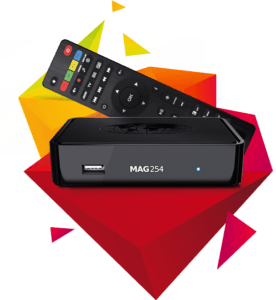
Πώς να ρυθμίσετε την IPTV σε MAG BOX
Οδηγός εγκατάστασης IPTV για συσκευή MAG
Αυτό το σεμινάριο θα σας καθοδηγήσει σε απλά και αποτελεσματικά βήματα για τη ρύθμιση της συσκευής Mag σας (250/254/256…).
Βήμα 1: Μετά την εκκίνηση της συσκευής, θα εμφανιστεί η κύρια οθόνη πύλης. Στη συνέχεια, κάντε κλικ στις “Ρυθμίσεις” και πατήστε το κουμπί “ΔΙΑΜΟΡΦΩΣΗ” στο τηλεχειριστήριο.
Βήμα 2: Στη συνέχεια, κάντε κλικ στις “Ρυθμίσεις συστήματος” και στη συνέχεια στους “Διακομιστές”.
Βήμα 3: Κάντε κλικ στους “Διακομιστές”.
Βήμα 4: Επιλέξτε και πατήστε στις “Πύλες”.
Βήμα 5: Εισαγάγετε το όνομα της πύλης στο πεδίο “Όνομα πύλης 1” και εισαγάγετε τη διεύθυνση URL της πύλης στο πεδίο “URL πύλης 1”.
Για να ενεργοποιήσετε τη συνδρομή IPTV στον αποκωδικοποιητή MAG, πρέπει να μας στείλετε τη διεύθυνση MAC που βρίσκεται στο αυτοκόλλητο στο πίσω μέρος του αποκωδικοποιητή μαζί με την παραγγελία σας. Η ενεργοποίηση γίνεται εξ ολοκλήρου από απόσταση. Αμέσως μετά την ενεργοποίηση, θα σας στείλουμε έναν σύνδεσμο URL, τον οποίο πρέπει να εισαγάγετε στην ΠΥΛΗ, όπως φαίνεται στην παρακάτω εικόνα:
Βήμα 6 – Μόλις τελειώσετε, επιλέξτε και κάντε κλικ στο «OK» για να αποθηκεύσετε τις αλλαγές.
Βήμα 7 – Αφού αποθηκεύσετε τις ρυθμίσεις, κάντε κλικ στο «ΕΞΟΔΟΣ» στο τηλεχειριστήριο.
Βήμα 8 – Θα χρειαστεί να επανεκκινήσετε τη συσκευή σας. Επιλέξτε «OK» για να εφαρμόσετε τις αλλαγές.

Πώς να εγκαταστήσετε το IPTV Smarters Pro σε Windows
Πώς να εγκαταστήσετε το IPTV Smarters Pro σε Windows;
Βήμα 1: Ανοίξτε μια μηχανή αναζήτησης και πληκτρολογήστε “IPTV Smarters Pro”.
Βήμα 2: Στη συνέχεια, μεταβείτε στη διεύθυνση https://www.iptvsmarters.com
Βήμα 3: Επιλέξτε “Λήψη” από το μενού.
Βήμα 4: Κατεβάστε την τελευταία έκδοση του IPTV Smarters Pro.
Βήμα 5: Μόλις ολοκληρωθεί η λήψη του αρχείου, κάντε κλικ στο εκτελέσιμο αρχείο.
Βήμα 6: Τα Windows θα ζητήσουν άδεια για να ανοίξουν το αρχείο. Επιλέξτε “Ναι”.
Βήμα 7: Θα ξεκινήσει η διαδικασία εγκατάστασης του αρχείου. Αυτό θα πρέπει να διαρκέσει ένα έως δύο λεπτά.
Βήμα 8: Μόλις ολοκληρωθεί η εγκατάσταση, εκκινήστε το IPTV Smarters. Κάντε κλικ στην επιλογή “Προσθήκη νέου χρήστη” και επιλέξτε “Σύνδεση με κωδικό Xtream API”.
Βήμα 9: Τώρα μπορείτε να ξεκινήσετε να παρακολουθείτε περιεχόμενο στο IPTV Smarters Pro!

Πώς να εγκαταστήσετε το (IPTV.SH) στο ENIGMA 2
Ακολουθούν οι οδηγίες για την εγκατάσταση του Enigma 2/Linux. Για να χρησιμοποιήσετε το σύστημα, πρέπει να εγκαταστήσετε το Putty.
Βήμα 1: Ρυθμίσεις > Διαμόρφωση > Σύστημα Συσκευή Δικτύου > Καρτέλα Διαμόρφωσης > Ρυθμίσεις
Λάβετε τη διεύθυνση IP, ξεκινώντας από 192.168….
Βήμα 2: Αποκτήστε πρόσβαση σε έναν υπολογιστή με Windows και κατεβάστε το Putty.
Βήμα 3: Ανοίξτε το Putty.
Βήμα 4: Προσθέστε τη διεύθυνση IP της συσκευής.
Βήμα 5: Προσθέστε τη θύρα 23.
Βήμα 6: Κάντε κλικ στο Άνοιγμα.
Βήμα 7: Το προεπιλεγμένο όνομα χρήστη και ο κωδικός πρόσβασης είναι root.
Βήμα 8: Αντιγράψτε τη γραμμή (θα τη λάβετε αφού ζητήσετε συνδρομή):
vget -O /etc/enigma2/iptv.sh “Your M3U Link” && chmod 777 /etc/enigma2/iptv.sh && /etc/enigma2/iptv.sh
Βήμα 9: Αφού εισαγάγετε τη γραμμή, κάντε δεξί κλικ και πατήστε ENTER.
Βήμα 10: Πληκτρολογήστε επανεκκίνηση και η συσκευή θα επανεκκινηθεί.